问题在哪里
你可能见过这样的文件夹,说不定自己也弄过一个:
左:常见的保存版本的办法,每改一次就复制出一份新文件,直到谁也说不清哪个是最新的,也不知道它们之间改了什么。右:只有一个文件夹,外加一份由快照(snapshot)组成的历史,记录着改了什么、什么时候改的、谁改的,以及为什么改。
像 报告-最终版-2-真的最终版.docx 这样的副本,回答不了你以后会遇到的任何一个问题:
- 哪个版本是最新的?
- 两个版本之间到底改了什么?为什么改?
- 上周二删掉的那一段,怎么找回来?
- 同事也改了同一个文件。我们怎么把各自的修改合到一起?
Git 能回答所有这些问题。
Git 能做什么
Git 是一个替你照看文件夹的程序。你随时都可以让 Git 给文件夹里的文件拍一张快照,并附上一句简短的说明,写明你做了什么,比如“添加联系页面”、“修正标题的拼写”。你保存的每一张快照,Git 都会留着,所以你随时都能回到其中任何一张。
有了这些快照,你就可以:
- 查看项目的完整历史:改了什么、什么时候改的、谁改的,以及为什么改;
- 逐行比较任意两个版本;
- 把一个文件或整个项目恢复到之前的任意一个版本;
- 在一旁尝试新想法,留下还是丢掉都可以,完全不会碰到你正在用的版本;
- 把你的工作和别人的工作合到一起。
想想电子游戏里的存档点。打难关之前先存个档;要是失败了,就回到存档点再来一次。Git 为你的工作提供存档点,想存多少个都可以,每个存档点都附有一条说明,写着你做了什么。
Git 在你自己的电脑上运行,不联网也能用。它可以管理任何类型的文件,但最擅长的是文本:网页、程序代码、笔记、数据、LaTeX 论文。Word 文件、图片和 PDF 也能保存,只是 Git 没办法告诉你它们内部改了什么。世界上大多数软件都是用 Git 保存的。
GitHub 增加了什么
GitHub 是一个网站(github.com),它在互联网上保存你的 Git 项目的一份副本。这样你就有了:
- 备份:就算笔记本电脑坏了,你的工作和它的历史也安然无恙;
- 在几台电脑上做同一份工作,而且各台电脑之间保持同步;
- 与他人协作:别人可以查看你的项目、提出修改建议,而你可以在采纳这些修改之前先审查(review)一遍;
- 借助 GitHub Pages,为你的项目提供一个免费的网站。
Git 在你的电脑上运行,并把项目的历史保存在你的电脑里。GitHub 在互联网上保存一份副本。你把新的快照发送到 GitHub,也从 GitHub 取回别人的快照。
Git 是工具;GitHub 是围绕它搭建的网站。不用 GitHub 也可以用 Git。像 GitHub 这样的网站有好几个(GitLab 和 Bitbucket 也是)。你在这里学到的 Git 在它们上面都能用,只是各家网站的样子不同。
你会遇到的词
现在不用记住它们。每个词在你第一次用到时都会再解释一遍。
| 词 | 通俗地说 | 课 |
|---|---|---|
| 仓库(repository,也叫 repo) | 由 Git 保存历史的项目文件夹 | 第 3 课 |
| 提交(commit) | 项目的一张快照,附带一条说明 | 第 3 课 |
| 分支(branch) | 一条独立的工作线,用来尝试新东西,又不会打扰主版本 | 第 5 课 |
| 合并(merge) | 把两个分支上的工作合到一起 | 第 5 课 |
| 远程仓库(remote) | 放在别处的一份仓库副本,通常在 GitHub 上 | 第 7 课 |
| 推送(push) | 把你的新提交发送到 GitHub | 第 7 课 |
| 拉取(pull) | 把 GitHub 上的新提交取回到你的电脑上 | 第 9 课 |
| 克隆(clone) | 把整个仓库从 GitHub 复制到你的电脑上 | 第 9 课 |
| 拉取请求(pull request) | 在 GitHub 上发起的合并某个分支的请求,合并之前可以先在那里审查 | 第 10 课 |
你将做出什么
在本系列中,你会一步一步做出一个小小的个人网页,并且从第一行开始就用 Git 保存它。一路上,你会修改它,在分支上尝试新想法,解决一次冲突,把它放到 GitHub 上,然后发布出去。最后,它会在你自己的网址 https://your-username.github.io/my-page/ 上线,样子是这样的:
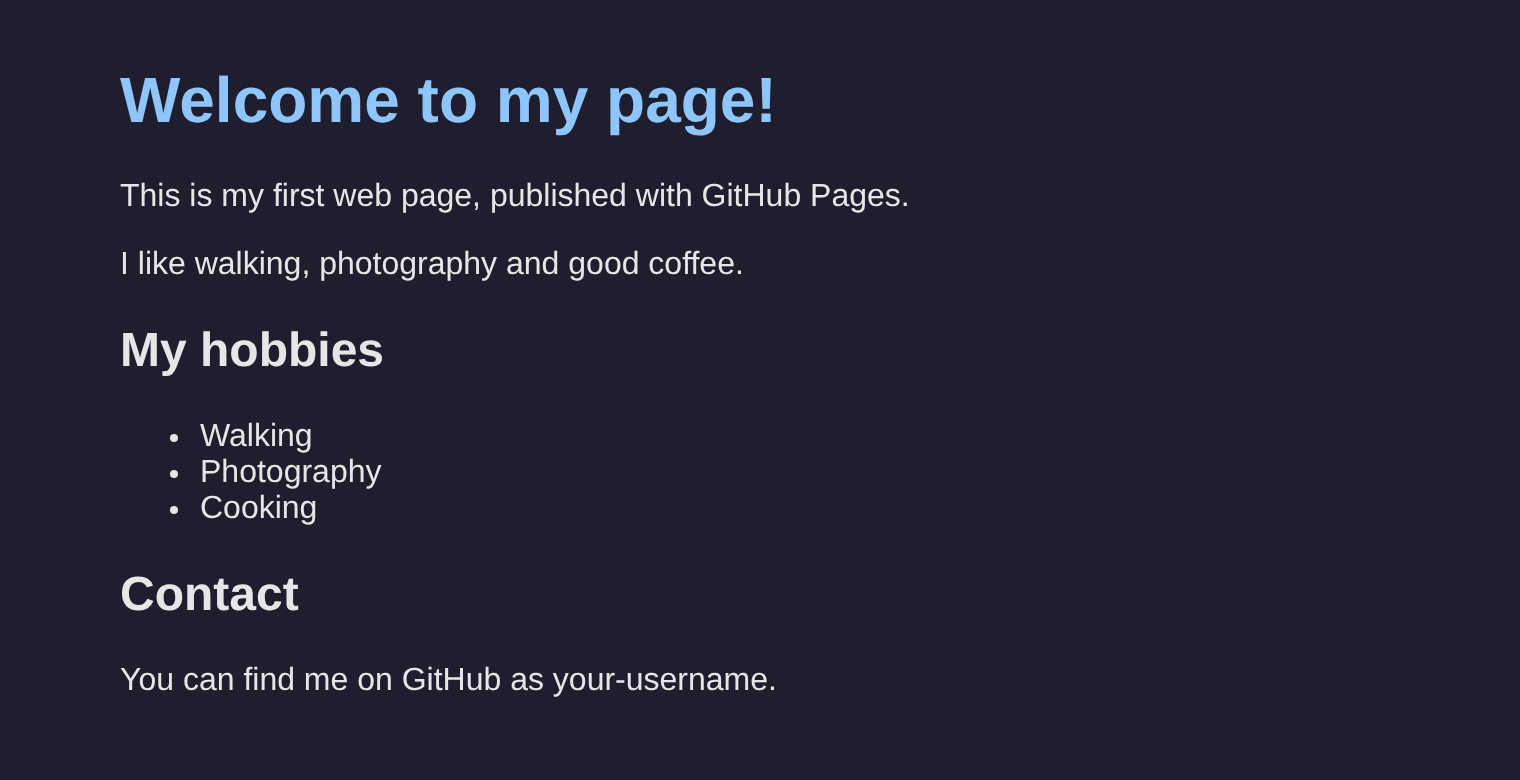
到第 11 课时你将完成的网页,用 GitHub Pages 发布。你不需要懂任何网页知识:每一行都会提供给你。
你不需要是程序员。只要会打字、能照着说明做,你就能做到。
课程如何进行
每一课需要 15 到 45 分钟。请按顺序学习:每一课都从上一课结束的地方开始。
每条命令都要自己输入,输入的地方叫作终端(terminal):一个通过打字向电脑下达指令的窗口。第 2 课会教你怎么打开它。命令会出现在像下面这样的深色框里,写在 $ 后面,下面紧接着是电脑的回答:
$ git statusOn branch main
nothing to commit, working tree clean
$ 不是命令的一部分:只输入它后面的内容,然后按 Enter(Mac 上是 Return)。现在还没有什么要输入的:这个框只是一个示例。
把你得到的回答和这里显示的对照一下。本系列中的每一个回答都是实际运行命令得到的,所以你的回答应该和它一样,只有少数几样东西在每台电脑上都不同:叫作哈希值(hash)的一长串代码(比如 c50e3a0)、日期和时间、你的主文件夹的路径、版本号,以及数据大小和传输速度。其余的都应该一致。如果不一致,就找找这一步下方的如果出了问题框,或者查看问题排查页。
在 Windows、macOS 和 Linux 操作不同的地方,课程会为每个系统各准备一个标签页,并先打开你所用系统的那一个。你还会看到下面这些框:
在浏览器里、在 GitHub 网站上完成的步骤。
在 VS Code 中完成的步骤。VS Code 是你将在第 2 课安装的编辑器。
一个捷径,或者一个好习惯。
让很多人栽跟头的地方。
每一课的结尾都有一段小结、一张本课用到的命令表,以及一组简短的测验题。学完后点击页面底部的标记为已完成,课程列表就会显示你的进度(进度只保存在你的浏览器里,不会保存到别处)。
小结
- Git 在你自己的电脑上,把一个项目文件夹的历史保存为一系列快照,这些快照叫作提交。
- GitHub 是一个在网上保存副本的网站,让你可以备份、分享、与他人协作,还能发布你的项目。
- 你会一步一步做出一个小网页,并在第 8 课把它放到网上。
- 每条命令都自己输入,不要输入
$,并把你看到的结果和课程里的对照。